
Accédez à nos cours concernant des domaines et thématiques différentes. Vous pouvez aussi contribuer en rédigeant des articles.
Consulter les coursParcourez notre annuaire d’écoles, instituts et universités du monde. Si votre école n’est pas listée, vous pouvez l’ajouter très facilement.
Consulter les écolesAccédez à notre messagerie instantanée pour échanger avec d’autres membres inscrits et aussi les invités. Aucune inscription n’est obligatoire.
Accéder au tchatJe vais pas vous apprendre l'art de choisir une couleur  Ce n'est pas vraiment mon truc
  Demander plutôt aux filles. Elles sont douées en la matière
  Par contre je peux vous montrer comment sélectionner efficacement et de manière intuitive une couleur sous Photoshop
Dans ce chapitre on va apprendre à manipuler certains outils du logiciel Photoshop permettant de choisir efficacement une couleur.
Photoshop et ImageReady utilisent par défaut le "Sélecteur de couleurs Adobe" :

B : curseur de couleur, il permet de changer les valeurs (intensités) des composantes RVB, TSL ou LAB. à l'aide de ce curseur vous pouvez agir uniquement sur la variable sélectionnée (dont le bouton radio est coché). Les deux autres variables non sélectionnées du même mode peuvent être modifiées en déplaçant l'anneau sur le champ de couleurs, les variables des autres modes non choisis (dont aucun bouton radio n'est coché) vont être mises à jour au fur et à mesure.
Par défaut le bouton radio T (teinte) est coché, ceci dit que vous bossez avec le mode TSL, le curseur des couleurs agit sur la variable T (teinte), les autres valeurs S et L peuvent être ajustées dans le champ de couleurs, au fur et à mesure que vous apportez des modifications au mode TSL les autres modes RVB, LAB et CMJN vont être mis à jour.
F : cette icône indique que la couleur est une "couleur web non sécurisée", vous pouvez cliquer sur cette icône pour choisir automatiquement une autre couleur approximative et faisant partie de la palette Web sécurisée (couleur du témoin : petit carrée en-dessous de la même icône).
Une couleur Web non sécurisée risque d'entraîner un rendu visuel incorrect et différent des attentes du concepteur de l'image dans un système configuré pour un affichage en 8 bits (256 couleurs), mais vu que la plupart des écrans d'aujourd'hui qui équipent nos ordinateurs ont franchit largement la barrière des 256 couleurs, se soucier de la compatibilité des couleurs avec la palette Web sécurisée n'a plus l'air d'être un impératif.
Elle est composée de 216 couleurs représentant un sous-ensemble des deux palettes Windows et Mac 8 bits, ces couleurs sont supportées par les navigateurs dans toutes les plateformes. Si une couleur ne peut pas être affichée dans un écran 8 bits, le navigateur va la convertir en une couleur Web sécurisée approximative. Les composantes RVB des couleurs Web sécurisées peuvent recevoir 6 valeurs possibles (63 = 216 couleurs) :
K : le mode TSL (teinte, saturation, luminosité) représente le mode de sélection de couleurs utilisé par défaut en Photoshop et ImageReady vu son efficacité dans le choix de couleurs :
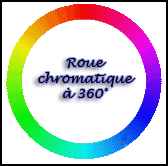 Chaque étendu de 60° commence par une une couleur qui nous est familière dans notre jargon : le rouge (0°), le jaune (60°), le vert (120°), le cyan (180°), le bleu (240°) et le magenta (300°), et puis reprise du cycle.
En cochant le bouton radio "T" (teinte), toutes les teintes vont être affichées dans le
curseur de couleurs (B), il vous faudra ensuite spécifier la saturation et la luminosité dans le champ de couleurs : la saturation augmente de la gauche vers la droite et la luminosité du bas vers le haut.
En cochant le bouton radio "S" (saturation), le curseur de couleurs affiche les différentes intensités de saturation. Dans le champ de couleurs vous y retrouverez toutes les teintes combinées avec différentes valeurs de luminosité qui accroissent du bas en haut.
En cochant le bouton radio "L" (luminosité), le curseur de couleurs affiche différentes intensités de luminosité par ordre croissant du bas en haut (du noir vers le blanc), et puis dans le champ de couleurs vous pouvez y choisir différentes teintes avec des valeurs de saturation variées qui augmentent du bas vers le haut. C'est le même procédé utilisé dans le mode TSL pour la sélection des couleurs dans le programme Paint installé par défaut dans le Windows XP : une plage de couleurs formée par les deux variables : teinte et saturation, et un curseur qui permet d'ajuster la luminosité.
L : le mode ou codage CMJN (synthèse soustractive) très utile si vous préparez une image pour l'impression, car il vous permet de choisir uniquement des couleurs imprimables. Dans l'exemple ci-dessus la couleur RGB(37,212,32) ne peut pas être imprimée et ne trouve pas d'équivalent dans le mode CMJN.
Photoshop se contente d'afficher une valeur CMJN la plus proche possible de la valeur RGB, s'il n'existe pas une valeur équivalante, et puis lorsque vous cliquez sur l'icône "F". Photoshop crée une couleur à partir de la valeur CMJN et met à jour les autres valeurs RVB, TSL et LAB. Vous devez savoir que toute couleur CMJN à son équivalent en RVB et TSL mais pas de contraire. Donc on risque de choisir une couleur non imprimable si on travaille avec les deux modes RVB ou TSL mais jamais avec le mode CMJN.
Pour convertir toutes les couleurs non imprimables en des couleurs imprimables : menu image/mode/couleurs CMJN.
Pour détecter les couleurs non imprimables : menu affichage/couleurs non imprimables, ça va les colorier en gris, pour annuler l'opération, refaites le même travail.

A titre de rappel Photoshop et ImageReady utilisent par défaut le "Sélecteur de couleurs Adobe", mais vous pouvez le changer :
menu Edition, Préférences, Général et enfin choisissez "Windows" dans la liste "sélecteur couleur", qui contient tous les sélecteur de couleurs installés dans votre plateforme. Dorénavant vous allez travailler avec le sélecteur "Paint".
pour accéder au programme Paint : menu démarrer, tous les programmes, accessoires et enfin cliquez sur Paint ou bien copier l'adresse suivante dans la barre d'adresse : C:\WINDOWS\system32\mspaint.exe, ou bien taper mspaint.exe dans l'invite des commandes (MS-DOS) ou dans la commande "exécuter" qui se trouve dans le menu démarrer.
Pour afficher le sélecteur de couleurs du programme Paint : menu couleurs, modifier les couleurs, enfin cliquez sur le bouton "définir les couleurs personnalisées >>" pour étendre la fenêtre.
A présent vous n'aurez plus besoin de passer par un jeu de hasard, pour choisir votre couleur. Il suffit juste un bon sens : le rouge avec le vert ça donne du jaune, si j'ajoute un peu de bleu ça va converger vers le blanc, et ainsi de suite
C'est bien, vous nous avez appris à manipuler le Photoshop, et nous vous en sommes reconnaissants  Mais le chapitre regorge de notions qui sont totalement étrangères pour nous. Comment on code les couleurs ? Qu'est ce que RVB (RGB), TSL, CMJN ? Et la liste n'est pas exhaustive
  Pas de panique j'ai prévu un chapitre pour nourrir votre curiosité