“Le présent article n'a pas encore été revu par un modérateur, pour cela veuillez faire attention quant à son contenu, que nous ne pouvons pas vous garantir son exactitude.”
Introduction à l'hébergement Web (ou hébergement internet)
Pour qu'un site soit accessible à tout le monde via le Web, il faut procéder à une étape appelée communément '
hébergement Web' ou '
hébergement internet'.
Héberger un site veut dire le stocker dans un
serveur web en uploadant son contenu (dossiers, fichiers, images etc.) via un
logiciel ftp assurant les transferts (download et upload) de fichiers entre
client et serveur.
Un serveur n'est qu'un ordinateur connecté à internet 24h/24h et 7j/7J, chargé de transmettre le contenu de votre site aux internautes. Le principe est simple : un internaute (vous) demande une page via un navigateur (Internet Explorer, Firefox etc.), cette requête (demande) sera transmise au serveur. Un logiciel, généralement 'Apache' va chercher la page demandée dans toute l'arborescence (dossiers, sous-dossiers et fichiers) se trouvant dans le serveur. Une fois trouvée, la page sera transmise au navigateur qui se chargera de sa visualisation

Principe de l'hébergement
Après avoir conçu les premières pages de votre site, il est temps de les rendre accessibles au monde entier en les hébergeant sur un serveur web, afin que tout un chacun puisse y accéder en saisissant une adresse (de type http://www...) dans son navigateur. Un serveur web est un ordinateur performant, la plupart du temps dépourvu d'écran pour gain de place, et dévolu à sa tâche principale : l'hébergement. On fait appel à un hébergeur professionnel dans l'immense majorité des situations car héberger son site sur son propre ordinateur impose de bonnes connaissances dans l'administration de serveur, une très bonne connexion internet sous peine d'être saturé par le nombre de visites (pour peu que vote site prenne de l'importance) et une bonne sécurité pour protéger ses données.
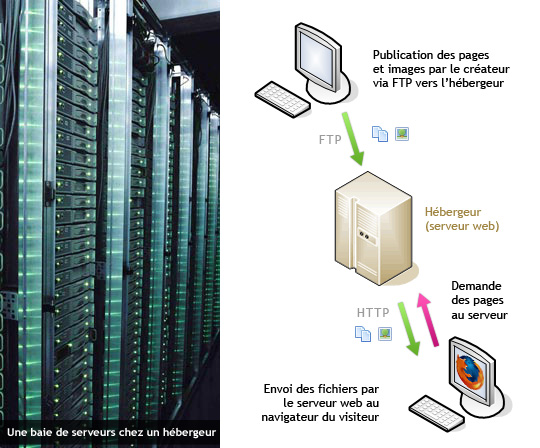
Faire appel à un hébergeur professionnel permet donc de bénéficier d'une bonne disponibilité du site (en général le serveur d'hébergement est monitoré 24h/24h pour prévenir les pannes et alimenté par un groupe électrogène), d'une grande rapidité de connexion, et d'une meilleure sécurité contre de potentielles attaques. De plus, celui-ci permet d'utiliser des langages évolués tels que PHP, ASP, Perl, Python ou encore des bases de données (MySQL...) et de prendre en charge la gestion des adresses e-mail relatives à un nom de domaine.
Deux protocoles (au moins) entrent en jeu : La publication des fichiers par FTP (File Transfer Protocol), ainsi que leur téléchargement par le navigateur des visiteurs via HTTP.
Choix de l'hébergeur
Types d'hébergement
Il existe deux grandes familles d'hébergement que nous allons décrire avec les comparatifs de 1&1, un des plus grands hébergeurs que nous recommandons pour sa compétitivité. Plusieurs offres vous sont proposées, à vous de choisir celle qui correspond le mieux à vos besoins, en terme d'espace disque, de trafic et de fonctionnalités.
- L'hébergement mutualisé : vous partagez les ressources d'un même serveur avec plusieurs autres clients
Avantages : faible coût
Inconvénients : si le site d'un autre client mobilise les ressources du serveur (bande passante, processeur, mémoire) cela se fera au détriment des autres sites hébergés, dont le vôtre
- L'hébergement dédié : un serveur entier vous est réservé
Avantages : grand espace disque, très rapide, vous ne dépendez pas d'autres clients
Inconvénients : un peu plus coûteux
Transférer un site dans un hébergeur Web via un client ftp
Le FTP est un protocole dédié aux transferts de fichiers (envoi et réception), vous permettant grâce à un client FTP (un programme installé sur votre ordinateur) de vous connecter à la partie du disque dur qui vous est réservée chez votre hébergeur.
Il y'en a plusieurs sollutions ftp, mais on va s'intéresser à FileZilla qui est plus complet et plus fiable.
Tutoriel sur l'utilisation de FileZilla
Se connecter à son compte FTP avec FileZilla
- Téléchargez tout d'abord FileZilla sur SourceForge.
- Double-cliquez sur son icône pour lancer son installation, un message de bienvenue s'affiche. Choisissez la langue d'installation (français) puis cliquez sur Suivant à toutes les étapes du processus d'installation ou sur Installer si le téléchargement de la documentation française vous est proposé.
- Une fois l'installation achevée, une icône FileZilla sera présente dans votre menu Démarrer. Cliquez dessus pour lancer FileZilla.
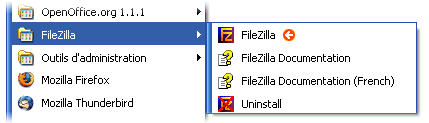
- Si la langue affichée par défaut est l'anglais, ouvrez le menu Edit, Settings... et sélectionnez Language dans la colonne de gauche. Vous pourrez alors choisir dans la liste des langues le français. Cliquez sur OK pour valider les changements.
- Voici l'interface telle qu'elle se présente par défaut :
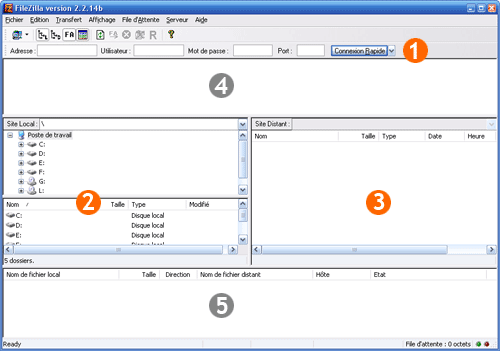
L'écran est divisé plusieurs parties :
(1) en haut, la barre de connexion rapide
(2) à gauche, le contenu de votre disque dur
(3) à droite le listing de ce que contient votre compte FTP pour l'hébergement de votre site internet
(4) un historique des messages pour les diagnostics d'erreur
(5) les transferts en cours - Pour vous connecter, entrez les informations suivantes dans la barre de connexion rapide (1) :

- Adresse : indiquer le serveur ftp
- Utilisateur : entrez votre identifiant (ou login) reçu par e-mail
- Mot de passe : entrez votre mot de passe
Puis cliquez sur Connexion Rapide - Une fois connecté, il sera possible de copier des fichiers depuis votre disque dur vers votre site : il suffit simplement de les selectionner dans la colonne de gauche et de les déplacer vers celle de droite.
- Vous pourrez voir le résultat sur votre site en vous rendant à son adresse avec votre navigateur web.
Conservez toujours une copie de votre site sur votre disque dur par mesure de sécurité.
La mémorisation du login et du mot de passe avec FileZilla
- Lancez FileZilla, cliquez sur le gestionnaire de connexions
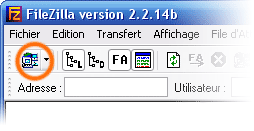
- Cliquez sur le bouton Nouveau site et attribuez lui un nom à votre convenance
- Dans Hôte : indiquez l'adresse du serveur FTP
- Type de serveur : FTP
- Type d'authentification : Normal
- Utilisateur : entrez votre identifiant (ou login) reçu par e-mail
- Mot de passe : entrez votre mot de passe
- Cliquez sur le bouton Connexion. Au prochain lancement de FileZilla, il vous suffira de cliquer à nouveau sur l'icône du gestionnaire de connexions pour retrouver les paramètres que vous venez d'entrer et vous connecter en un seul clic.
Source :
Alsacreations (Le 09-10-2007 par Collectif Alsacreations)
Informations sur l'auteur
 |
 - Pseudo :
codeur
- Date de naissance : 1985-10-03
- Age : 41 ans
- Pays : Maroc
-

|
Informations sur le cours
- Nombre de fois vus : 5597
- Langue de rédaction : Français
- Date de création : le 20/09/2008 à 10:41:41
- Date de mise à jour : le 20/09/2008 à 10:41:41